
ThirdEyeに対して、外部連携のスクリプトなどからアクセスする場合のアクセストークンの設定手順は以下のとおりです。
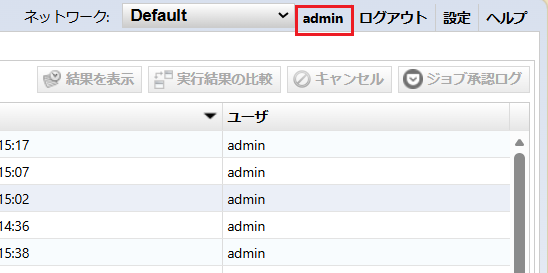
1.ThirdEyeのGUI右上のログインのユーザ名をクリックします。
下記はadminユーザの例です。
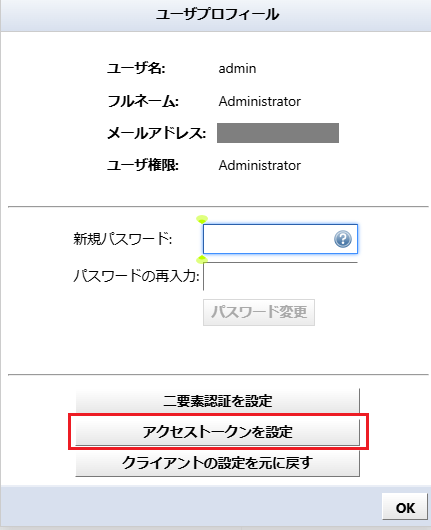
2.[ユーザプロフィール]画面で[アクセストークンを設定]をクリックします。
3.[アクセストークンの設定]画面で[トークン名]と[有効期限]を設定します。
下記はトークン名[テスト]、有効期限[7日]での設定例です。 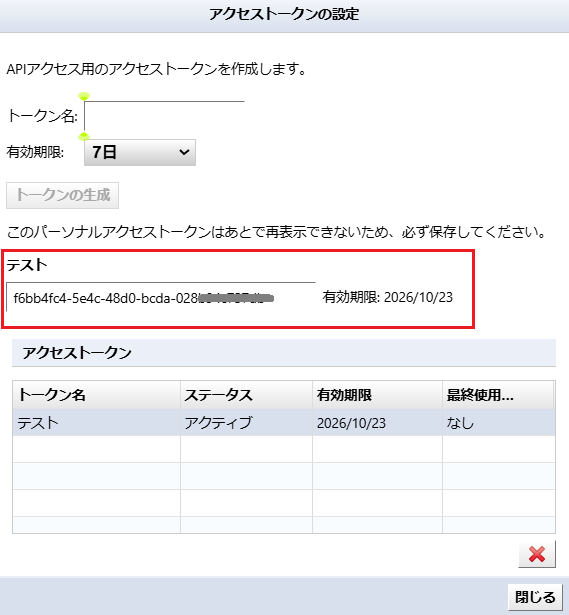
グレーアウトの[トークンの生成]ボタンは、
[トークン名]と[有効期限]を設定すると、クリックできるようになります。
※ご注意
アクセストークンが表示されている状態から[閉じる]をクリックしたり、
セッションタイムアウトでThirdEyeにログインし直す場合などで
上記画像のように表示されているアクセストークンが再表示できなくなります。
アクセストークンが表示されたら、速やかに控えることをお勧めします。